

كيفية ضبط دوران الصور على إطار الصورة الرقمية؟
باعتباري موردًا متمرسًا لإطارات الصور الرقمية، فقد واجهت العديد من الاستفسارات من العملاء فيما يتعلق بالطريقة الصحيحة لضبط تدوير الصور على هذه الأجهزة. هذه المهمة التي تبدو بسيطة يمكن أن تشكل تحديات في بعض الأحيان، خاصة لأولئك الجدد في إطارات الصور الرقمية. في منشور المدونة هذا، سأرشدك خلال العملية، مما يضمن أنه يمكنك تخصيص عرض الصور الخاص بك بسهولة ليناسب تفضيلاتك.
فهم أساسيات تدوير الصور
قبل الخوض في الدليل التفصيلي، من الضروري أن تفهم سبب ضرورة تدوير الصورة. تلتقط الكاميرات الرقمية والهواتف الذكية الصور في اتجاهات مختلفة، بما في ذلك الصورة الشخصية والمناظر الطبيعية وحتى رأسًا على عقب. عند نقل هذه الصور إلى إطار صورة رقمي، قد تجد أن بعض الصور تظهر بشكل جانبي أو مقلوب، مما يعطل التدفق البصري. ومن خلال ضبط التدوير، يمكنك تصحيح هذه الاتجاهات والتأكد من عرض جميع صورك بشكل صحيح.
دليل خطوة بخطوة لإعداد تدوير الصورة
قد تختلف عملية ضبط تدوير الصورة وفقًا للطراز المحدد لإطار الصورة الرقمية الخاص بك. ومع ذلك، تتبع معظم الإطارات مجموعة مماثلة من الخطوات. فيما يلي دليل عام لمساعدتك على البدء:

- قم بتشغيل إطار الصورة الرقمية الخاص بك:تأكد من أن إطار الصورة الرقمية الخاص بك متصل بمصدر طاقة وأنه قيد التشغيل. انتظر حتى يتم تشغيل الجهاز وعرض الشاشة الرئيسية.
- انتقل إلى قائمة الصور:استخدم أزرار التنقل أو جهاز التحكم عن بعد للوصول إلى قائمة الصور الموجودة في إطار الصورة الرقمية الخاص بك. تحتوي هذه القائمة عادةً على خيارات لعرض صورك وإدارتها وتحريرها.
- حدد الصورة التي تريد تدويرها:قم بالتمرير خلال معرض الصور وحدد الصورة التي ترغب في تدويرها. يمكنك استخدام مفاتيح الأسهم أو شاشة اللمس للتنقل عبر الصور.
- الوصول إلى وظيفة التدوير:بمجرد تحديد الصورة، ابحث عن وظيفة التدوير في قائمة الصور. عادةً ما يتم تمثيل هذه الوظيفة بواسطة أيقونة سهم دائري أو زر تدوير.
- تدوير الصورة:اضغط على زر التدوير أو استخدم مفاتيح الأسهم لتدوير الصورة في الاتجاه المطلوب. تسمح لك معظم إطارات الصور الرقمية بتدوير الصور بزيادات قدرها 90 درجة، إما في اتجاه عقارب الساعة أو عكس اتجاه عقارب الساعة.
- حفظ التغييرات:بعد تدوير الصورة بالشكل الذي يرضيك، احفظ التغييرات بالضغط على زر الحفظ أو التأكيد. سيتم الآن عرض الصورة التي تم تدويرها في الاتجاه الصحيح.
نصائح لتدوير صور متعددة
إذا كان لديك صور متعددة تحتاج إلى تدويرها، فيمكنك توفير الوقت باستخدام ميزة تدوير الدفعات المتوفرة في بعض إطارات الصور الرقمية. وإليك كيف يمكنك القيام بذلك:
- حدد صور متعددة:استخدم وظيفة التحديد المتعدد في إطار الصورة الرقمية الخاص بك لتحديد جميع الصور التي تريد تدويرها. يمكنك عادةً القيام بذلك عن طريق الضغط مع الاستمرار على زر التحديد أثناء تحديد كل صورة.
- الوصول إلى وظيفة تدوير الدفعة:بمجرد تحديد جميع الصور، ابحث عن وظيفة تدوير الدُفعات في قائمة الصور. تتيح لك هذه الوظيفة تدوير صور متعددة في وقت واحد.
- اختر اتجاه الدوران:حدد اتجاه التدوير (في اتجاه عقارب الساعة أو عكس اتجاه عقارب الساعة) وعدد الدرجات التي تريد تدوير الصور فيها.
- تطبيق التدوير:اضغط على زر "تطبيق" أو "تأكيد" لتطبيق التدوير على جميع الصور المحددة. سيقوم إطار الصورة الرقمية بتدوير كل صورة تلقائيًا وحفظ التغييرات.
استكشاف مشكلات التدوير الشائعة وإصلاحها
على الرغم من اتباع الخطوات الموضحة أعلاه، قد تواجه بعض المشكلات عند ضبط تدوير الصور على إطار الصورة الرقمية الخاص بك. فيما يلي بعض المشاكل الشائعة وحلولها:
- الصورة لا تدور:إذا لم يتم تدوير الصورة عند الضغط على زر التدوير، فتأكد من تمكين وظيفة التدوير في قائمة الإعدادات. تحتوي بعض إطارات الصور الرقمية على ميزة القفل التي تمنع التدوير غير المقصود.
- التدوير لا يحفظ:إذا لم تقم الصورة التي تم تدويرها بحفظ التغييرات، فحاول إعادة تشغيل إطار الصورة الرقمية وتكرار عملية التدوير. إذا استمرت المشكلة، فتحقق مما إذا كانت هناك مساحة تخزين كافية على الجهاز أو إذا كان ملف الصورة تالفًا.
- زاوية الدوران غير الصحيحة:إذا تم تدوير الصورة بزاوية غير صحيحة، فتأكد من أنك تستخدم وظيفة التدوير الصحيحة. تحتوي بعض إطارات الصور الرقمية على وظيفة قلب تعمل على قلب الصورة أفقيًا أو رأسيًا بدلاً من تدويرها.
استكشاف ميزات التدوير المتقدمة
بالإضافة إلى وظيفة التدوير الأساسية، توفر بعض إطارات الصور الرقمية ميزات متقدمة تسمح لك بتخصيص إعدادات التدوير بشكل أكبر. فيما يلي بعض الأمثلة:
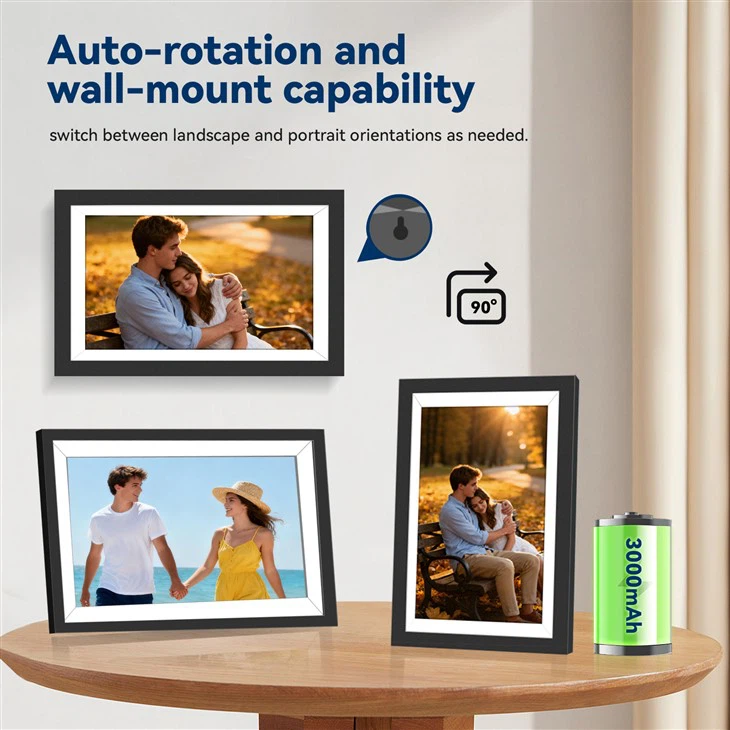
- التدوير التلقائي:تحتوي بعض إطارات الصور الرقمية على ميزة التدوير التلقائي التي تكتشف تلقائيًا اتجاه الجهاز وتقوم بتدوير الصور وفقًا لذلك. تعتبر هذه الميزة مفيدة إذا كنت تخطط لعرض إطار الصورة الرقمية في مواضع مختلفة.
- دوران عشوائي:تسمح لك بعض إطارات الصور الرقمية بضبط الصور لتدويرها بشكل عشوائي، مما يضيف عنصرًا ديناميكيًا وغير متوقع إلى عرض الصور الخاص بك.
- الدوران المستمر:توفر بعض إطارات الصور الرقمية ميزة التدوير المستمر التي تعمل على تدوير الصور بشكل مستمر، مما يؤدي إلى إنشاء تأثير عرض الشرائح. يمكنك ضبط سرعة الدوران واتجاهه ليناسب تفضيلاتك.
خاتمة
يعد ضبط تدوير الصور على إطار صورة رقمي مهمة بسيطة ولكنها أساسية يمكن أن تعزز المظهر البصري لعرض الصور الخاص بك. باتباع الخطوات الموضحة في منشور المدونة هذا، يمكنك بسهولة تدوير صورك في الاتجاه الصحيح وتخصيص إعدادات التدوير لتناسب تفضيلاتك. سواء كنت مستخدمًا مبتدئًا أو متمرسًا، آمل أن يكون هذا الدليل مفيدًا. إذا كان لديك أي أسئلة أخرى أو كنت بحاجة إلى المساعدة، فلا تتردد في الاتصال بنا. نحن هنا لمساعدتك على تحقيق أقصى استفادة من إطار الصورة الرقمية الخاص بك.
إذا كنت مهتمًا بشراء إطار صور رقمي، فإننا نقدم مجموعة واسعة من النماذج للاختيار من بينها، بما في ذلكإطار صورة رقمي واي فاي مقاس 15.6 بوصة، الإطار صور رقمي مقاس 7 بوصة مع جهاز تحكم عن بعد، وإطار صور رقمي واي فاي 10.1 بوصة قابل لإعادة الشحن. تم تصميم إطارات الصور الرقمية الخاصة بنا لتوفير عرض صور عالي الجودة وميزات سهلة الاستخدام. اتصل بنا اليوم لمناقشة متطلباتك واستكشاف مجموعة منتجاتنا.
مراجع
- دليل المستخدم الخاص بالشركة المصنعة لإطارات الصور الرقمية.
- الموارد والمنتديات عبر الإنترنت المخصصة لإطارات الصور الرقمية.